
Lorsque vous vous connectez au module Transactions, vous accédez à un écran épuré, organisé autour de trois zones principales :
-
un menu latéral gauche regroupant les fonctionnalités clés du module ;
-
une zone centrale montrant les informations, alertes et messages récents ;
-
une zone latérale droite composée d’une To Do List interactive.
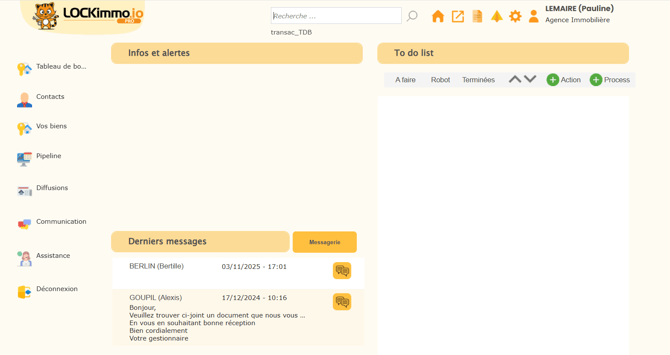
🧭 1. Le menu latéral gauche : navigation principale
Ce menu est conçu pour guider l’utilisateur au sein des différents sous-modules liés aux transactions et au suivi commercial. Chaque entrée est associée à une icône clairement identifiable.
📊 1.1. Tableau de bord
Accès rapide aux indicateurs majeurs. C’est l’interface où l’on retourne pour visualiser une synthèse globale de l’activité transactionnelle.
👥 1.2. Contacts
Section dédiée à la gestion de l’ensemble des contacts du module transactionnel :
-
prospects,
-
vendeurs,
-
acheteurs,
-
partenaires.
Cette section est essentielle pour le suivi des relations commerciales.
🏘️ 1.3. Vos biens
Module permettant de consulter, modifier ou ajouter des biens immobiliers.
Il constitue le cœur du suivi des mandats : caractéristiques, médias, prix, diagnostics, disponibilité.
📅 1.4. Pipeline
Outil indispensable pour visualiser l’avancée des dossiers et mandats :
-
découverte,
-
estimation,
-
mandat signé,
-
publication,
-
offres,
-
compromis,
-
vente finalisée.
Il permet d’avoir une vision claire de l’état d’avancement commercial.
🏙️ 1.5. Diffusions
Cette rubrique gère :
-
la diffusion des annonces sur les portails immobiliers,
-
les exports,
-
la visibilité des biens.
C’est ici que l’on peut activer ou désactiver la publication sur différents réseaux.
💬 1.6. Communication
Module de messagerie interne et externe permettant d’échanger avec clients et collaborateurs.
🧑💻 1.7. Assistance
Accès au support technique, aux guides, à l’aide en ligne et aux outils de résolution d’incidents.
🔐 1.8. Déconnexion
Permet de fermer la session.
Toujours utile pour sécuriser ses accès après une intervention.
ℹ️ 2. Infos et alertes (zone centrale supérieure)
La zone Infos et alertes constitue un emplacement stratégique, censé afficher les indicateurs importants liés aux transactions.
Sur l’image, elle apparaît vide de chiffres, ce qui signifie simplement qu’aucune alerte ou information critique n’est active au moment de la capture.
Cette zone peut normalement contenir :
-
nombre de biens actifs,
-
biens en ligne / hors ligne,
-
tâches en retard,
-
nouveaux contacts,
-
opportunités urgentes,
-
actions commerciales requises.
📝 3. Zone “Derniers messages”
Sous les alertes se trouve un encadré intitulé Derniers messages, particulièrement utile pour le suivi commercial.
✉️4.1. Liste des messages reçus
Ces messages donnent à l'utilisateur un aperçu des échanges récents sans ouvrir la messagerie complète.
💬4.2. Bouton Messagerie
Il s’agit d’un raccourci vers la boîte complète permettant :
-
l’envoi et réception de messages,
-
l'accès aux historiques,
-
la consultation des pièces jointes,
-
la gestion des échanges commerciaux.
📋 5. To Do List – Zone latérale droite
La To Do List est un outil central dans le suivi des actions commerciales.
Elle se compose de plusieurs onglets :
🗂️ 5.1 Onglet “À faire”
Liste l’ensemble des actions qui doivent être réalisées par l’utilisateur.
Ici, la zone est vide, indiquant qu’aucune tâche n’a été créée ou assignée.
🤖 5.2. Onglet “Robot”
Affiche les tâches générées automatiquement par le système (notifications automatiques, rappels, relances).
✔️ 5.3. Onglet “Terminées”
Historique complet de toutes les tâches finalisées.
➕ 5.4. Boutons d’action
Deux boutons verts permettent :
-
+ Action : créer une nouvelle tâche manuelle.
-
+ Process : créer une série d’actions organisées en workflow.
↕️ Icônes de tri
Deux flèches permettent de réorganiser l’ordre des éléments affichés.
🧾 Conclusion
L’interface du module Transactions est pensée pour offrir une vision claire, hiérarchisée et fonctionnelle de l’activité commerciale. Grâce au menu latéral, aux derniers messages, au tableau de bord et à la To Do List, l’utilisateur peut gérer efficacement :
-
ses contacts,
-
ses biens,
-
ses annonces,
-
ses tâches,
-
et toute la communication liée à la vente ou location de biens.
Ce guide peut servir de support de formation, de documentation interne ou de base pour enrichir une base de connaissances complète.
N’hésitez pas à nous contacter via le menu Assistance pour toute question ou pour optimiser l’utilisation de cette fonctionnalité. Notre équipe de support est à votre disposition pour vous fournir l’assistance nécessaire et vous aider à tirer le meilleur parti de nos outils pour une gestion locative simplifiée et transparente !