
Il arrive parfois que vos locataires ou propriétaires rencontrent des difficultés pour se connecter à leur espace extranet. Ces problèmes peuvent avoir plusieurs causes : oubli ou modification de mot de passe, identifiants obsolètes, ou simple erreur de saisie. Pour garantir un accès rapide et sécurisé à l’extranet, il est essentiel de savoir comment vérifier et, si nécessaire, réinitialiser les identifiants d’un utilisateur.
Cet article vous guide pas à pas pour :
-
Identifier les causes d’une impossibilité de connexion à l’extranet.
-
Accéder à la gestion des identifiants des locataires et propriétaires.
-
Générer de nouveaux identifiants et les transmettre correctement aux utilisateurs.
En suivant ces étapes, vous pourrez assurer que vos utilisateurs disposent toujours d’un accès fonctionnel et sécurisé à leur espace personnel.
Étape 1 : Vérifier la situation du locataire ou du propriétaire
Lorsque votre locataire ou votre propriétaire n’arrive pas à se connecter à son espace extranet, il est important de déterminer la cause du problème. Dans la majorité des cas, il s’agit :
-
D’identifiants obsolètes qui ne sont plus à jour.
-
D’un mot de passe modifié par l’utilisateur, mais oublié par ce dernier.
-
D’une erreur de saisie lors de la connexion (majuscules, chiffres, caractères spéciaux, etc.).
Avant toute manipulation, il est utile de demander à l’utilisateur de vérifier soigneusement son identifiant et son mot de passe, et éventuellement d’essayer de se connecter à partir d’un autre navigateur ou appareil.
Étape 2 : Accéder à la gestion des accès
Si le problème persiste, il faudra générer de nouveaux identifiants. Pour ce faire :
-
Accédez au menu Communication → Gestion des accès.
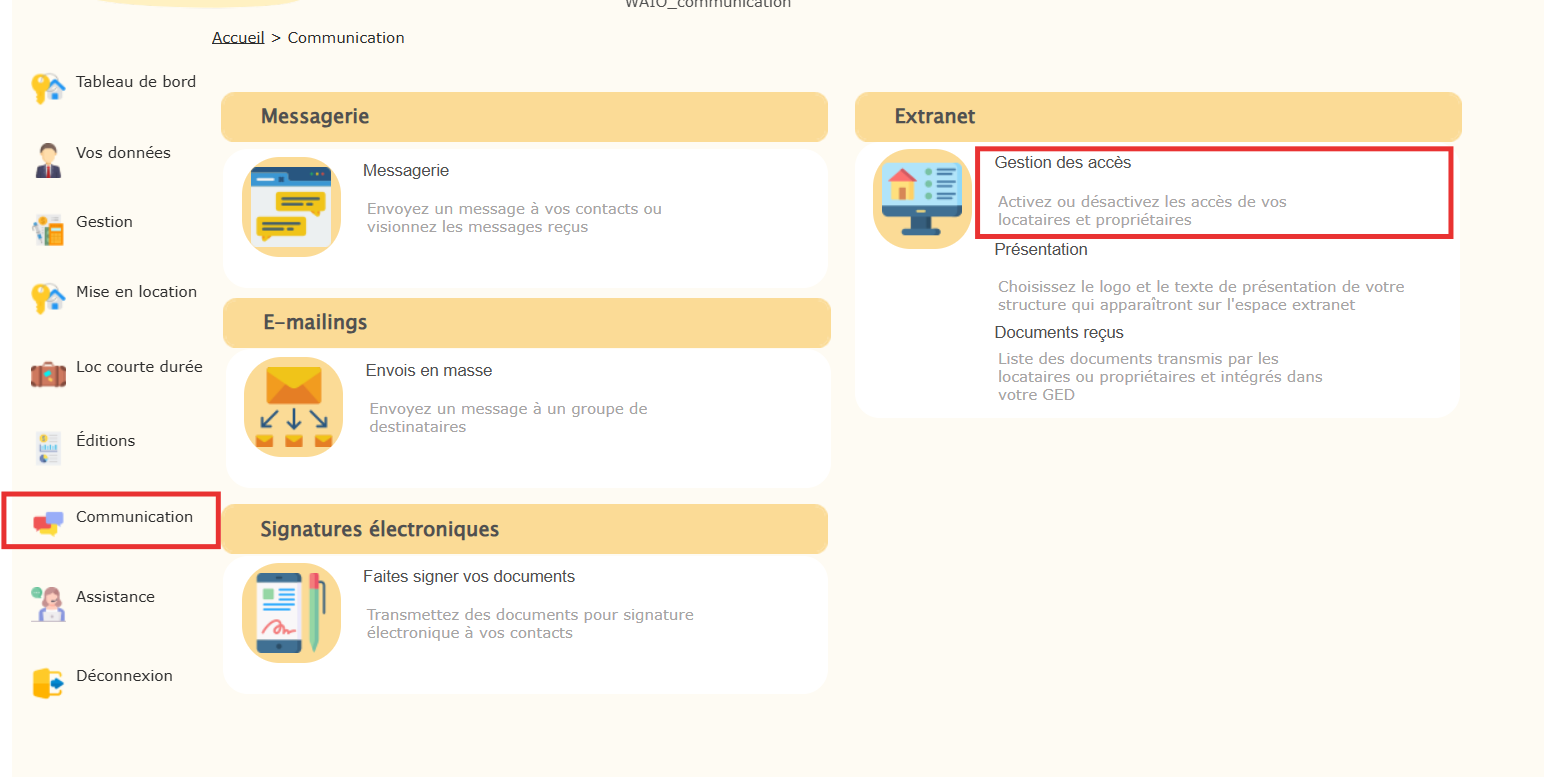
Cette rubrique vous permet de consulter et gérer les identifiants de tous vos locataires et propriétaires.
Vous pouvez y créer, réinitialiser ou renvoyer les identifiants.
-
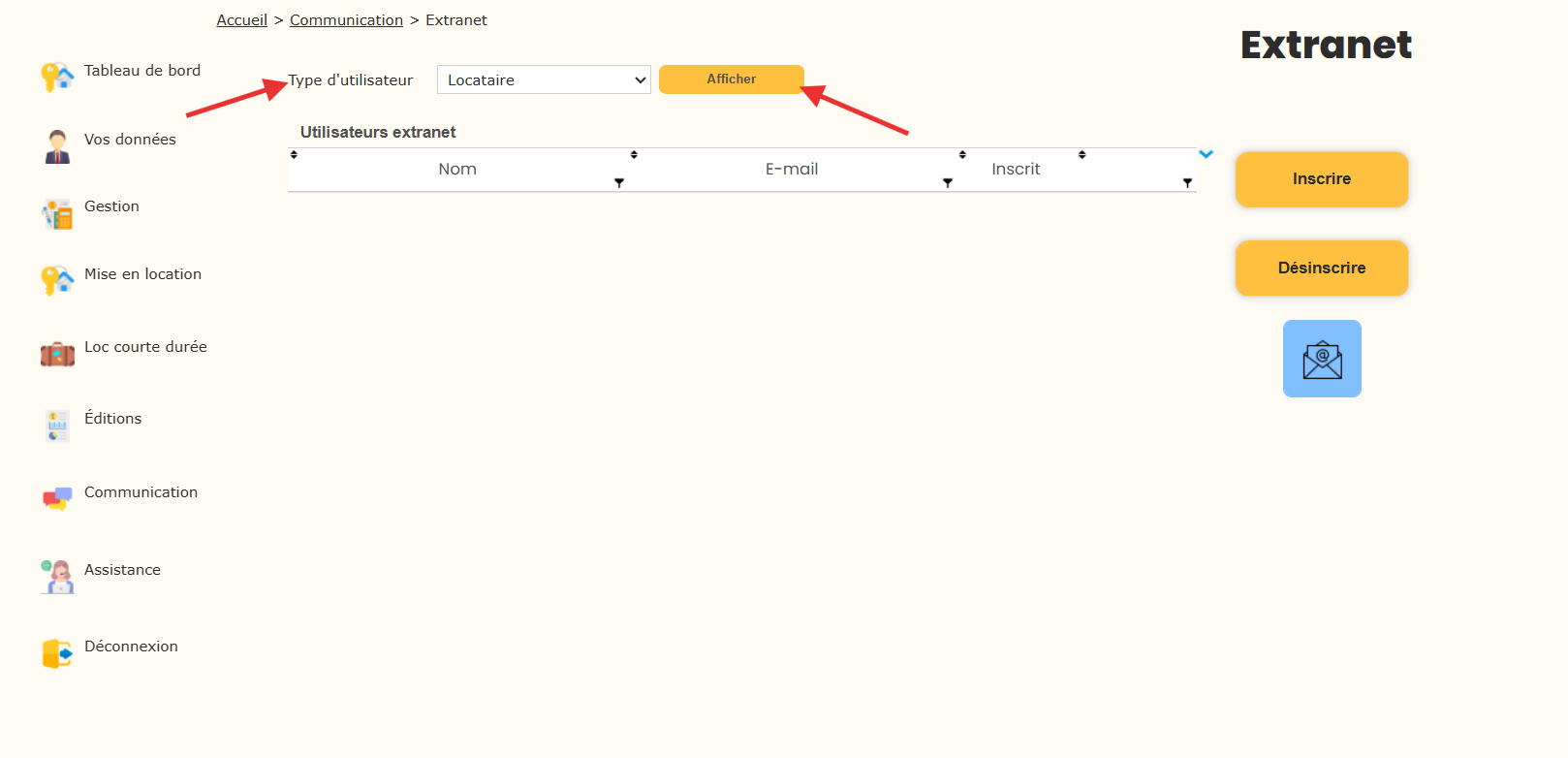
Filtrez les utilisateurs selon leur type :
-
Locataire : pour les locataires de vos biens.
-
Propriétaire : pour les propriétaires associés à vos biens.
-
-
Cliquez sur le bouton Afficher pour faire apparaître la liste des utilisateurs correspondant au filtre choisi.
Étape 3 : Désinscrire l’utilisateur concerné
Pour garantir que les nouveaux identifiants soient correctement générés :
-
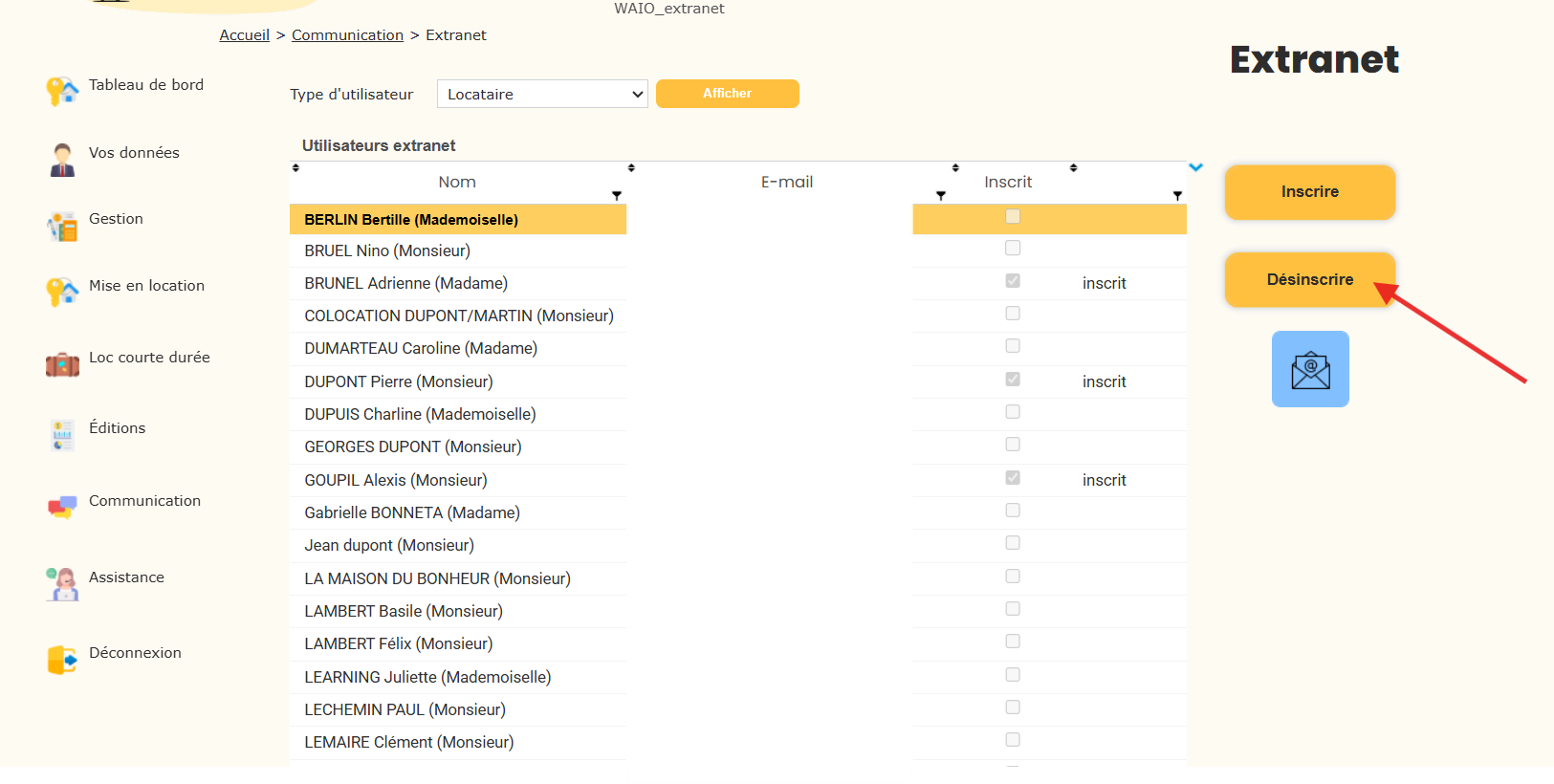
Sélectionnez le locataire ou le propriétaire concerné dans la liste.
-
Cliquez sur le bouton Désinscrire, situé à droite de l’écran.
-
Cette opération désactive les anciens identifiants et prépare l’utilisateur à recevoir de nouveaux identifiants.
-
Cette étape est indispensable pour éviter les conflits entre anciens et nouveaux identifiants.
-
Étape 4 : Générer et envoyer de nouveaux identifiants
Une fois l’utilisateur désinscrit :
-
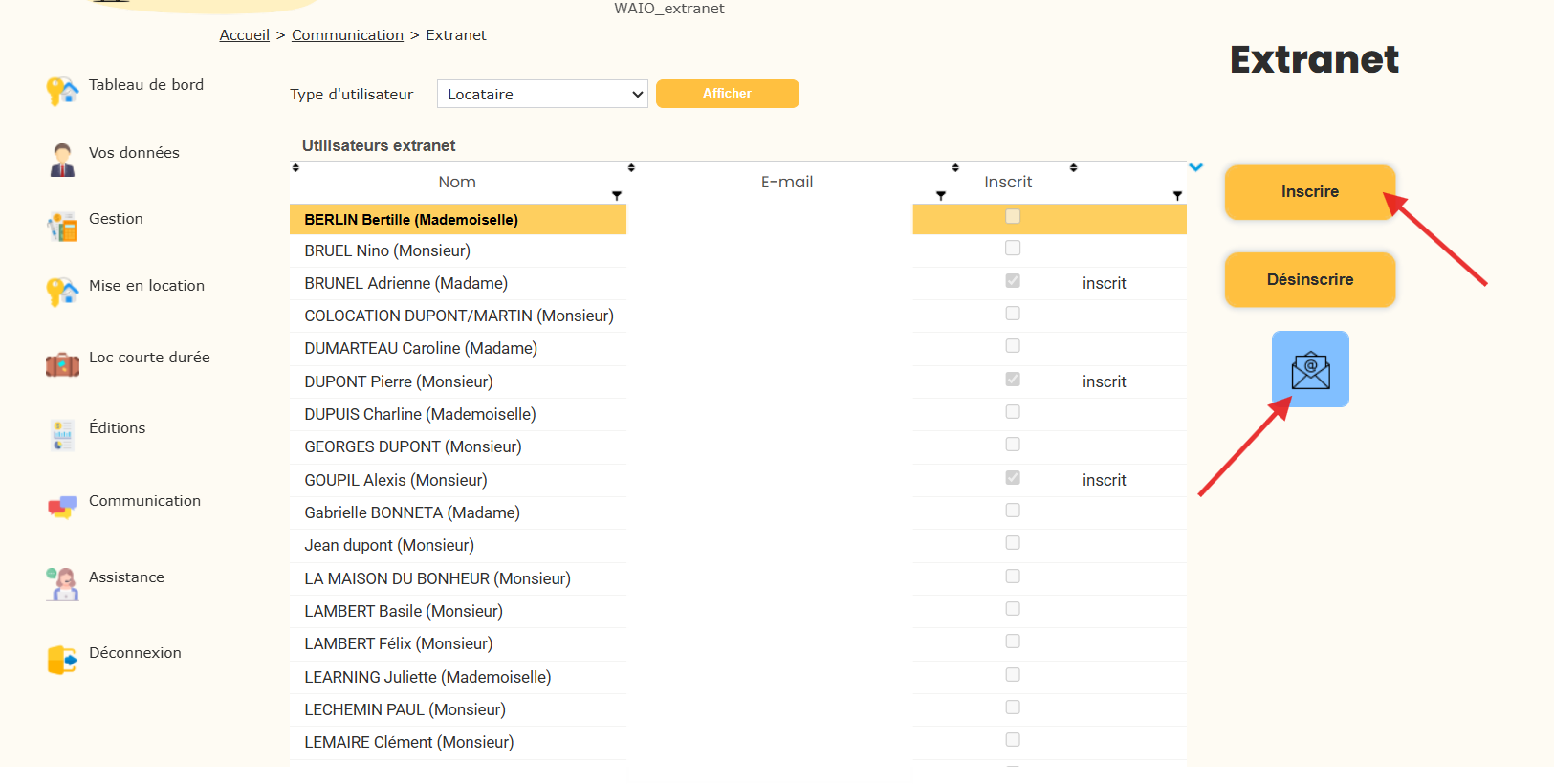
Cliquez à nouveau sur Inscrire.
-
Cliquez sur l’icône bleue en forme d’enveloppe à droite de l’écran.
-
Cela génère automatiquement un mail contenant les nouveaux identifiants.
-
Ce mail est disponible dans le centre d’envoi pour vérification avant envoi.
-
-
Cliquez sur la loupe associée au mail pour vous assurer que les identifiants ont bien été générés et que le message est correct.
-
Une fois vérifié, vous pouvez envoyer le mail à votre locataire ou propriétaire.
-
L’utilisateur recevra ses nouveaux identifiants et pourra se connecter à son espace extranet immédiatement.
-
Résultat attendu
Après avoir suivi l’ensemble de ces étapes :
-
Le locataire ou le propriétaire reçoit de nouveaux identifiants fonctionnels.
-
L’utilisateur peut se connecter à son espace extranet sans difficulté.
-
Les anciens identifiants sont désactivés pour éviter tout conflit ou problème de sécurité.
-
La gestion des accès reste centralisée et tracée pour toutes vos communications et interventions.
N’hésitez pas à nous contacter via le menu Assistance pour toute question ou pour optimiser l’utilisation de cette fonctionnalité. Notre équipe de support est à votre disposition pour vous fournir l’assistance nécessaire et vous aider à tirer le meilleur parti de nos outils pour une gestion locative simplifiée et transparente !