
Le Livre de journal est un document comptable obligatoire qui retrace, de manière chronologique, l’ensemble des écritures comptables enregistrées sur une période donnée. Il permet de contrôler les opérations comptables et constitue une pièce essentielle en cas de contrôle ou de clôture comptable.
1. Accéder au Menu Comptabilité
-
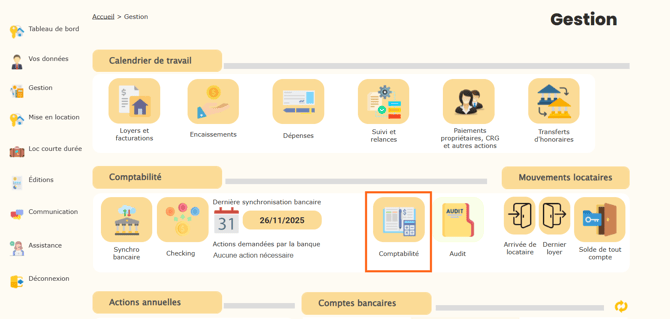
Vous devez vous rendre dans le menu Gestion > Comptabilité.
-
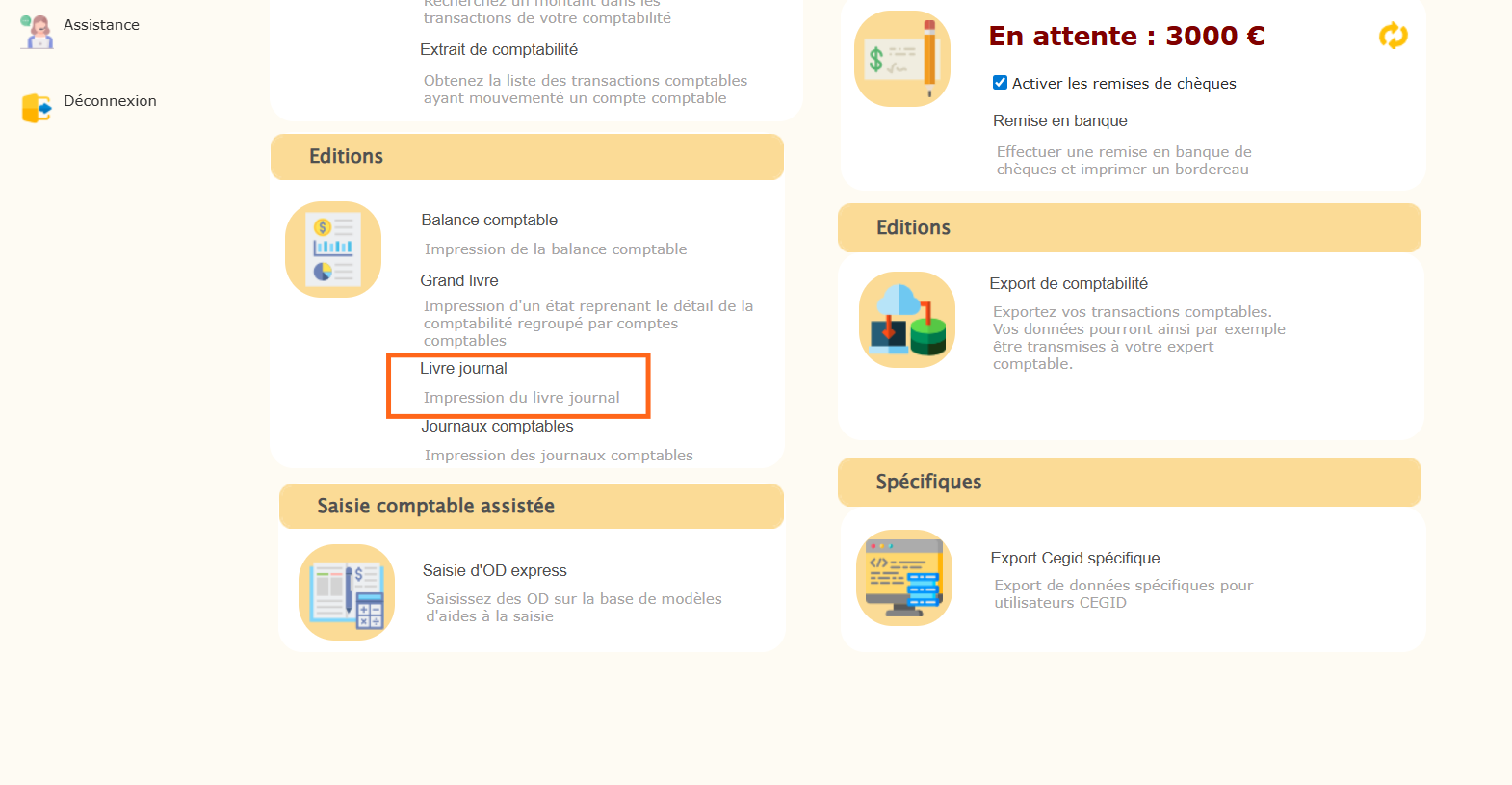
Cliquez ensuite sur Livre journal.
2. Configurer les filtres d'édition
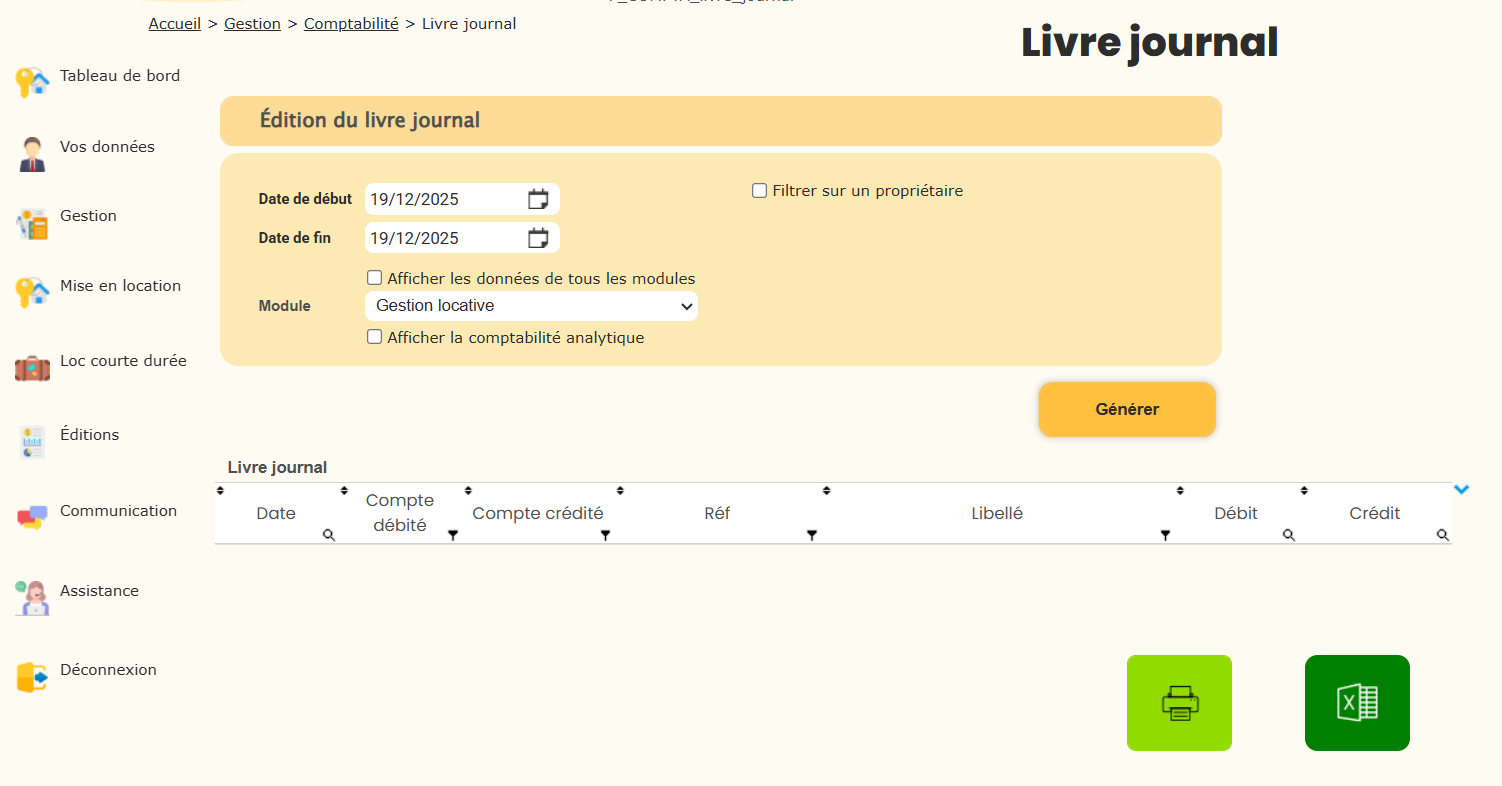
Avant de générer le document, vous devez définir les paramètres de recherche dans le bloc "Édition du livre journal" :
-
Période : Indiquez la Date de début et la Date de fin. Cela permet de restreindre l'affichage à un mois, un trimestre ou une année fiscale complète.
-
Module : Sélectionnez le module concerné (ex: Gestion locative). Vous pouvez également cocher la case "Afficher les données de tous les modules" pour une vision globale.
-
Options avancées : * Filtrer sur un propriétaire : Pour isoler la comptabilité d'un bailleur spécifique.
-
Afficher la comptabilité analytique : Si vous souhaitez un niveau de détail plus précis par centre de profit.
-
3. Générer et consulter les données
Une fois vos filtres paramétrés, cliquez sur le bouton orange Générer.
Le tableau s'affiche alors en bas de page avec les colonnes suivantes :
-
Date : Date de l'opération.
-
Compte débité / Compte crédité : Les numéros de comptes issus du plan comptable.
-
Réf & Libellé : Les références de la pièce justificative et la description de l'opération.
-
Débit / Crédit : Les montants correspondants.
Rappel comptable : Pour chaque écriture, le total des débits doit être égal au total des crédits (principe de la partie double).
4. Exporter ou imprimer
En bas à droite de votre écran, deux options s'offrent à vous pour sauvegarder ce document :
-
L'icône Imprimante (Vert clair) : Pour générer un fichier PDF prêt à l'impression ou à l'archivage numérique.
-
L'icône Excel (Vert foncé) : Pour exporter les données vers un tableur afin d'effectuer des calculs supplémentaires ou de les transmettre à votre expert-comptable.
N’hésitez pas à nous contacter via le menu Assistance pour toute question ou pour optimiser l’utilisation de cette fonctionnalité. Notre équipe de support est à votre disposition pour vous fournir l’assistance nécessaire et vous aider à tirer le meilleur parti de nos outils pour une gestion locative simplifiée et transparente !